Co robi Crewy, funkcja po funkcji.
Dwanaście rzeczy, z których ekipa i biuro korzystają codziennie. Wszędzie obowiązuje: aplikacja proponuje, Ty zatwierdzasz.
01
Godziny głosem zamiast pisania
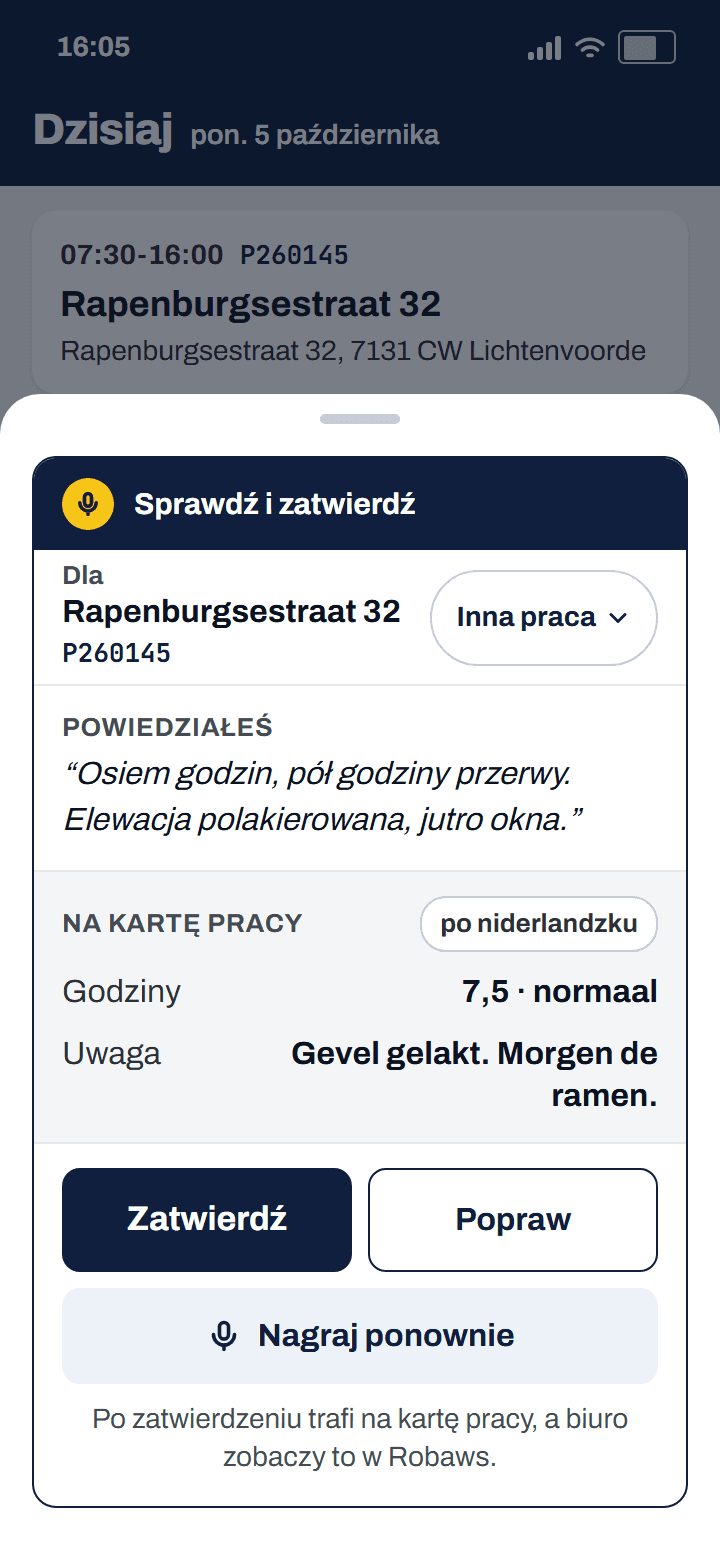
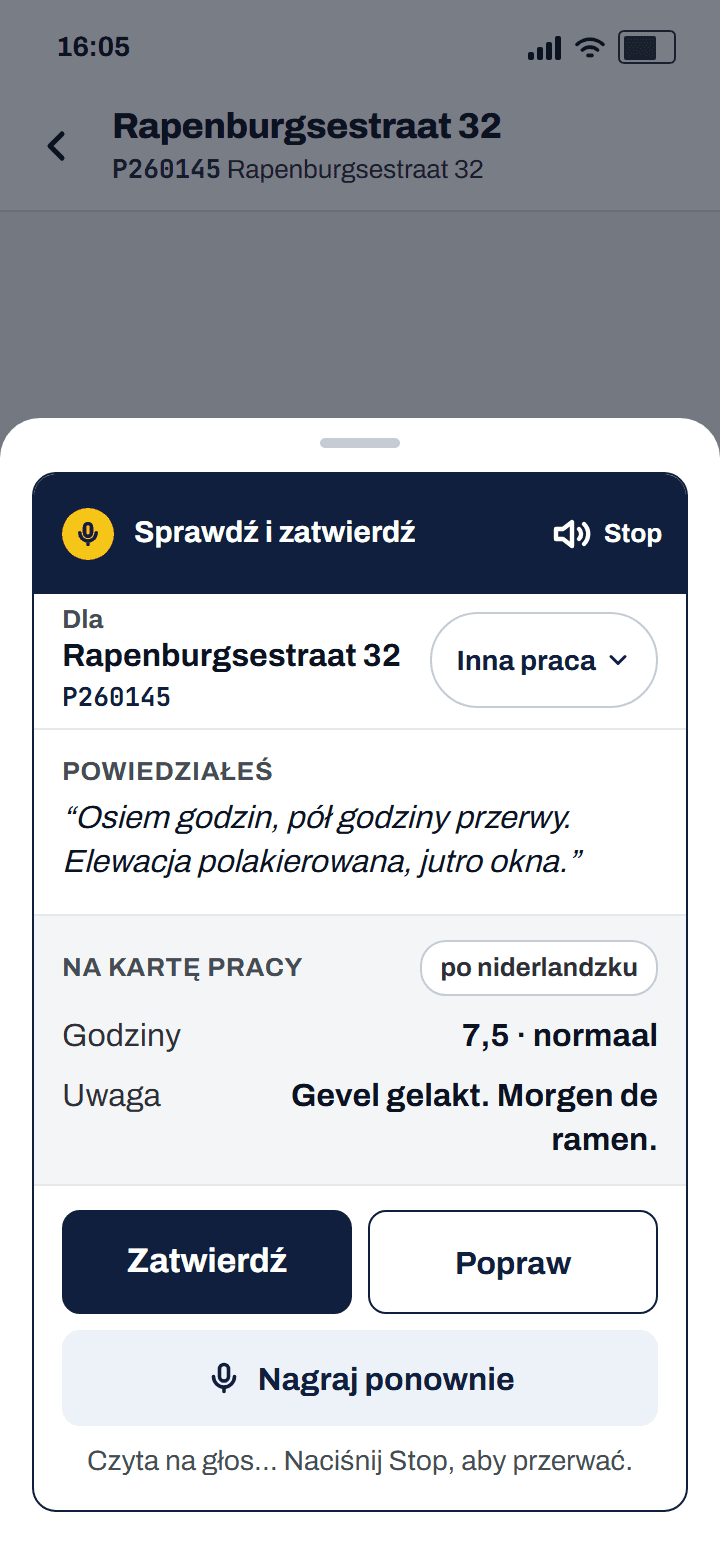
Dotknij żółtego mikrofonu i powiedz, co zrobiłeś: "osiem godzin, pół godziny przerwy, elewacja polakierowana". Aplikacja zamienia to na tekst i robi kartę z 7,5 godz. i uwagą na kartę pracy. Widzisz, co powiedziałeś i co trafi do Robaws, i dotykasz Zatwierdź albo Popraw. Twój głos nie jest przechowywany.
Robaws tego nie robi; Crewy zamienia mowę na wpis na karcie pracy, który zatwierdzasz.
02
Materiał na kartę pracy głosem
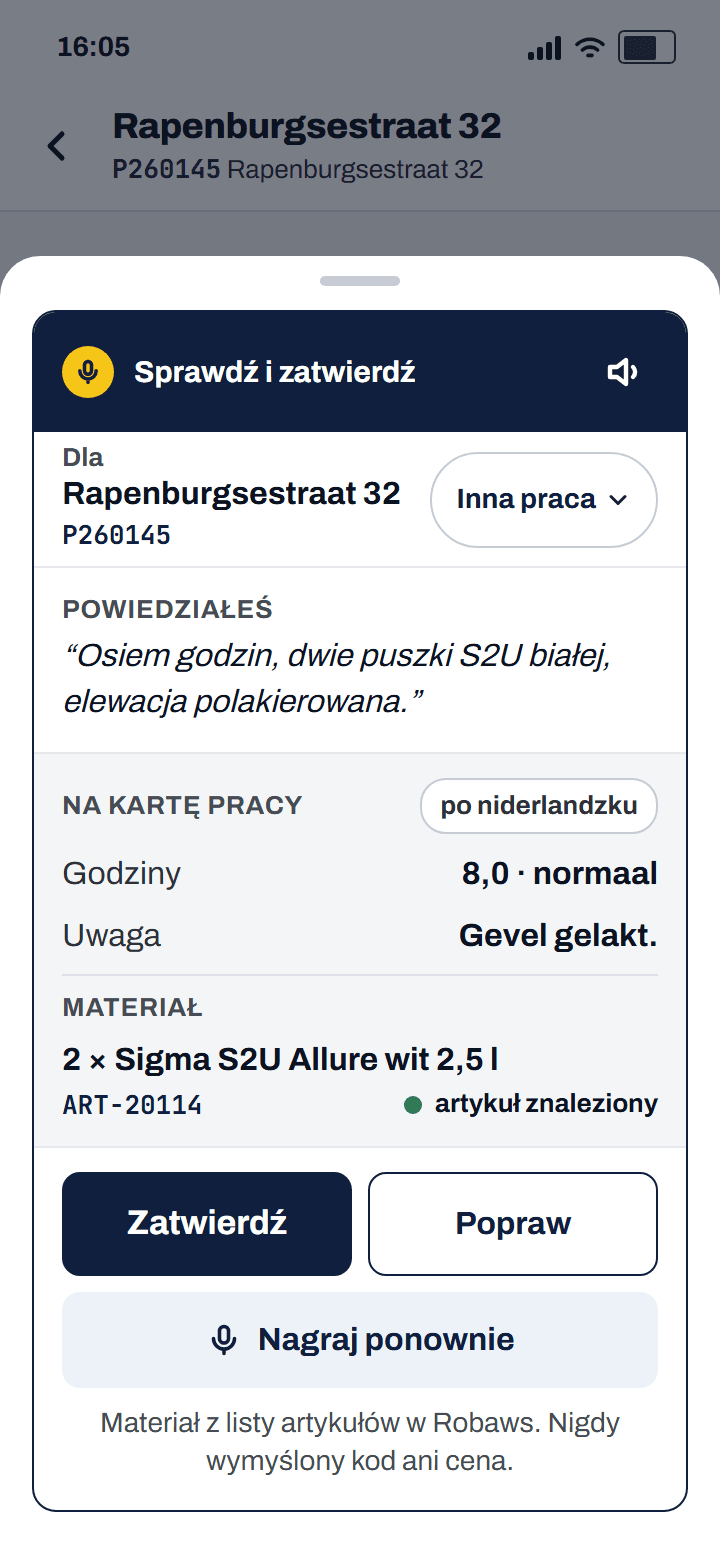
Razem z godzinami powiedz, czego użyłeś, na przykład "dwie puszki S2U białej". Aplikacja szuka artykułu na liście artykułów z Robaws i wstawia go z kodem na kartę. Jeśli pasuje kilka artykułów, aplikacja pyta, o który chodzi. Kod ani cena nigdy nie są wymyślane.
Robaws tego nie robi; Crewy łączy to, co mówisz, z istniejącym artykułem.
03
Instrukcja pracy w Twoim języku
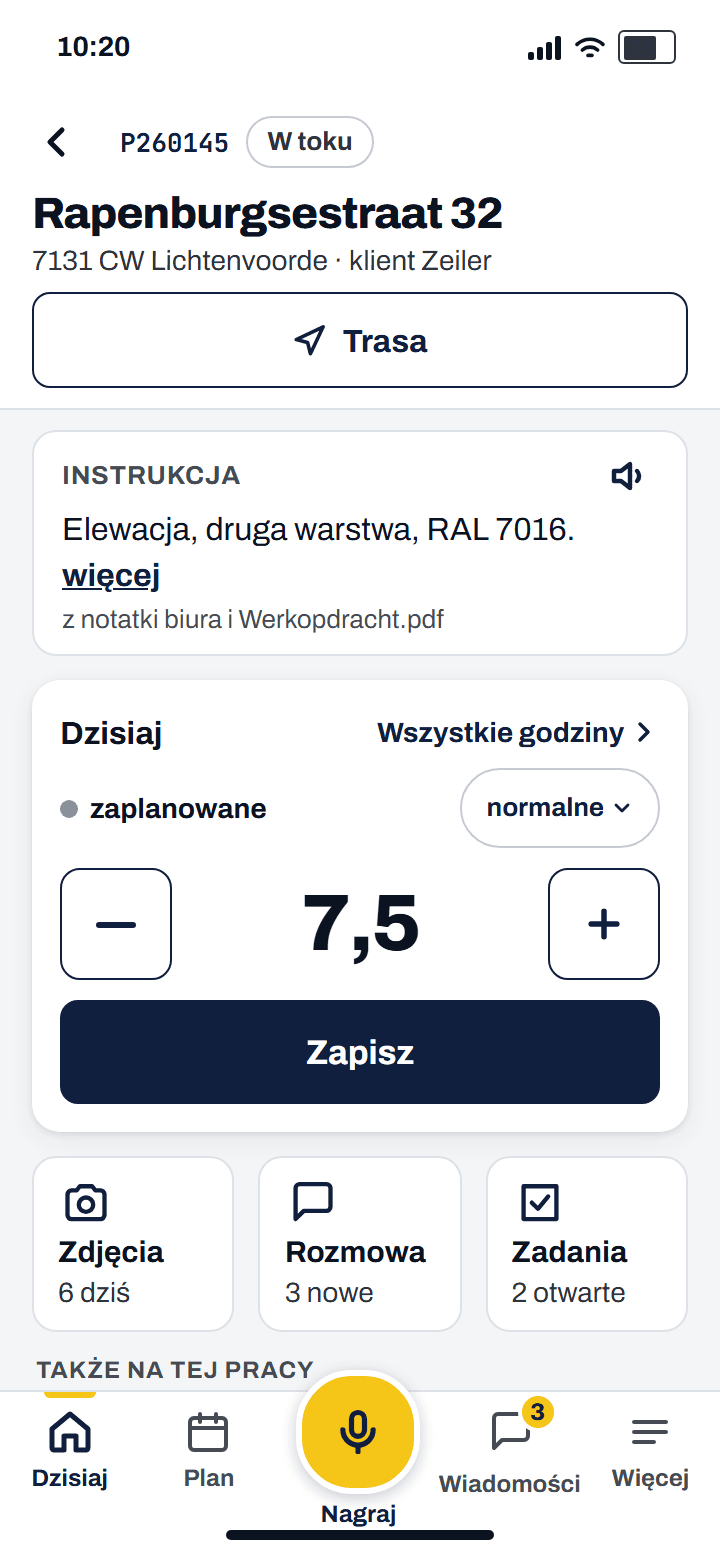
Biuro pisze instrukcję po niderlandzku, w notatce, w planie albo w zleceniu. Ekipa widzi na górze pracy dwa wiersze w swoim języku, ze źródłem i opcją Pokaż oryginał. Bez zasięgu instrukcja z wczoraj nadal tam jest, z godziną obok.
Robaws tego nie robi; Crewy robi z luźnych kawałków jedną krótką instrukcję na pracę na dzień.
04
Zapytaj aplikację: odpowiedź z oferty
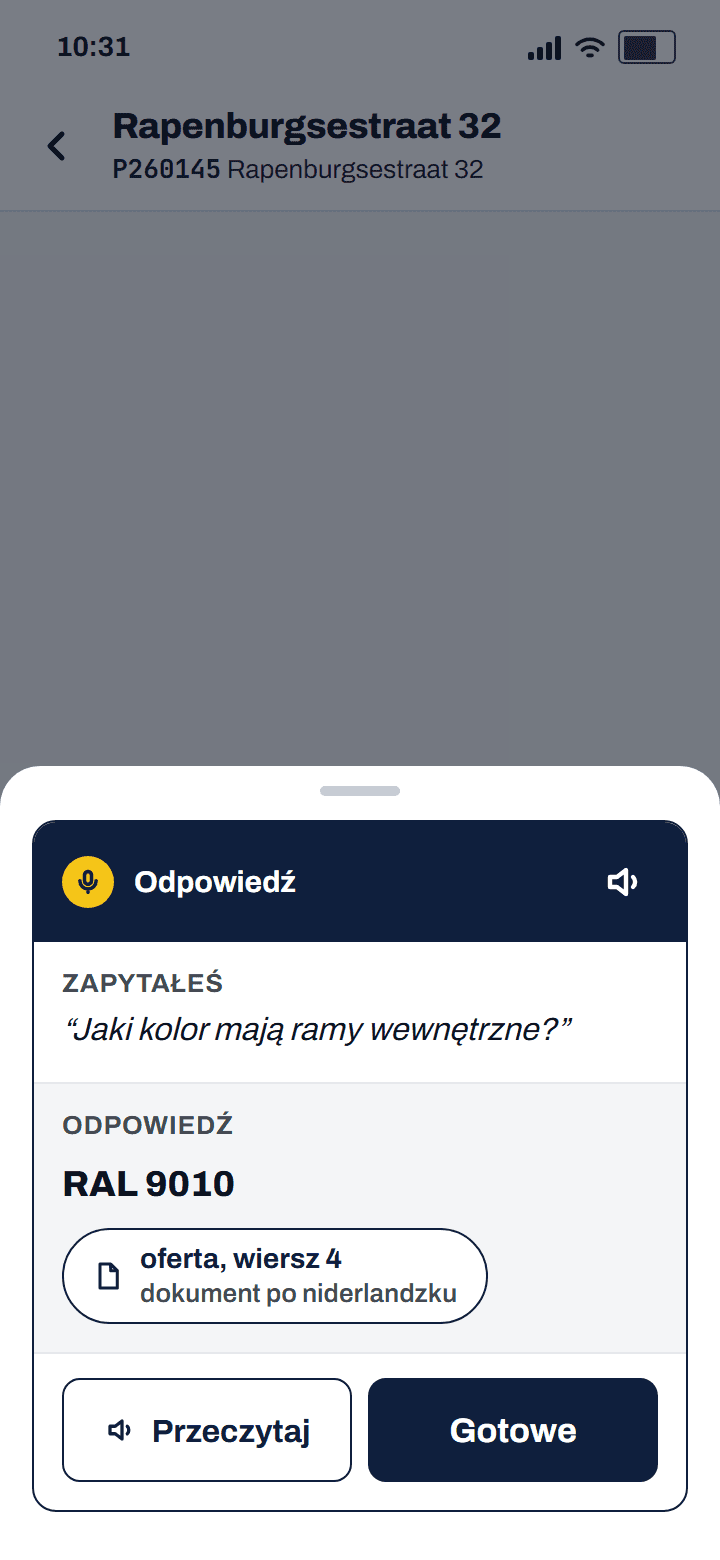
Jaki kolor dostają wewnętrzne ramy okien? Powiedz to do mikrofonu, a aplikacja szuka w zleceniu, ofercie, dokumentach i rozmowie tej pracy. Odpowiedź przychodzi ze źródłem, na przykład oferta, pozycja 4. Jeśli aplikacja nie jest pewna, mówi to. Jeśli nigdzie tego nie ma, wysyłasz to jako pytanie do biura.
Robaws tego nie robi; Crewy odpowiada na pytanie o pracę ze źródłem.
05
Aplikacja czyta kartę pracy na głos
W rękawicach albo gdy czytanie nie jest twoją mocną stroną: dotknij małego głośnika w prawym górnym rogu karty, a aplikacja przeczyta ją w twoim języku. Działa to na karcie propozycji, instrukcji, ogłoszeniu i zamknięciu dnia. Przy Pokaż oryginał czyta po niderlandzku. Bez zasięgu głośnik jest szary.
Robaws tego nie robi; Crewy czyta każdą kartę w języku pracownika.
06
Zamknij dzień jednym dotknięciem
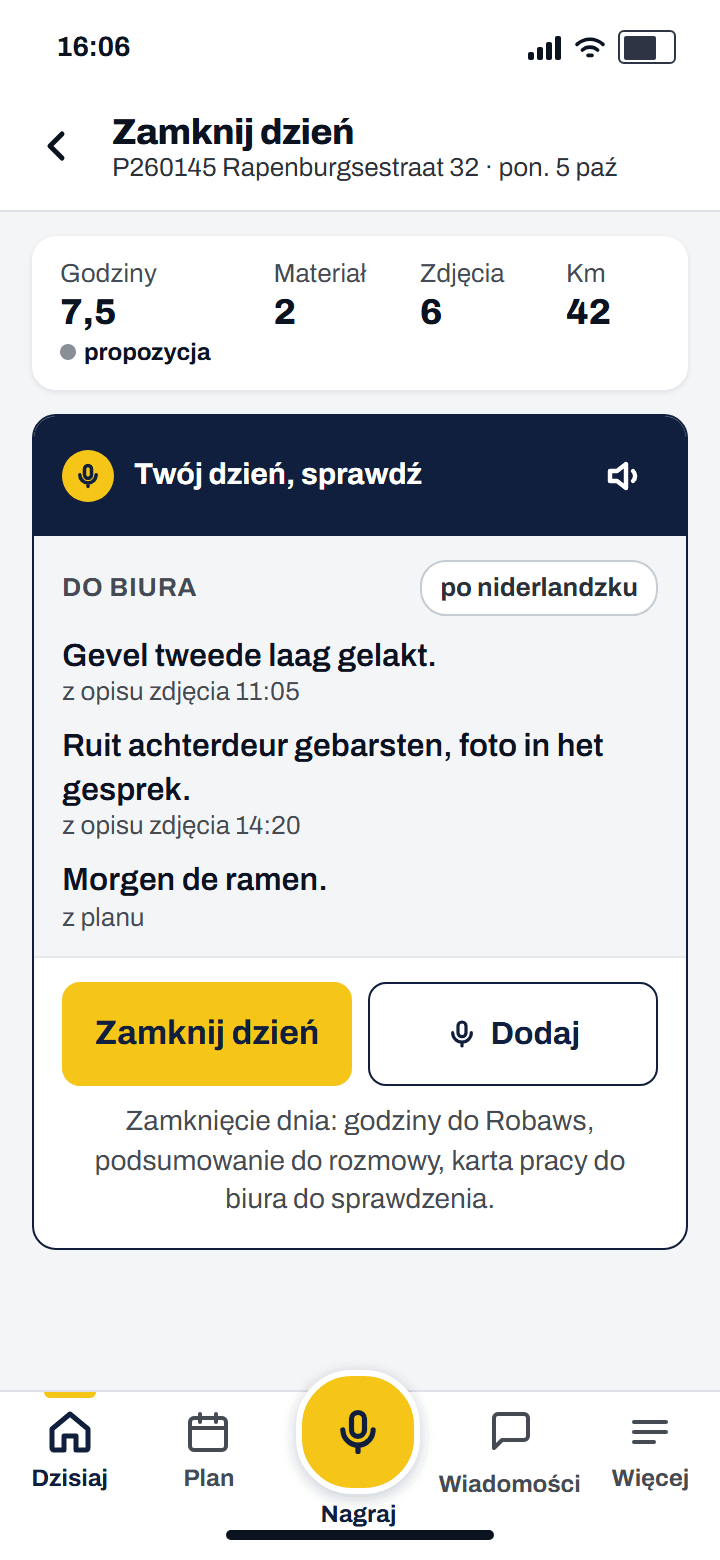
O czwartej twój dzień jest już gotowy: godziny z planu, opisy twoich zdjęć, materiał i kilometry, każde zdanie z informacją, skąd pochodzi. Czytasz, uzupełniasz mikrofonem, jeśli czegoś brakuje, i dotykasz Zamknij dzień. Godziny trafiają do Robaws, a podsumowanie do rozmowy przy pracy.
Robaws tego nie robi; Crewy przygotowuje dzień, zanim zaczniesz pisać.
07
Przypomnienie: czy 7,5 godz. się zgadza?
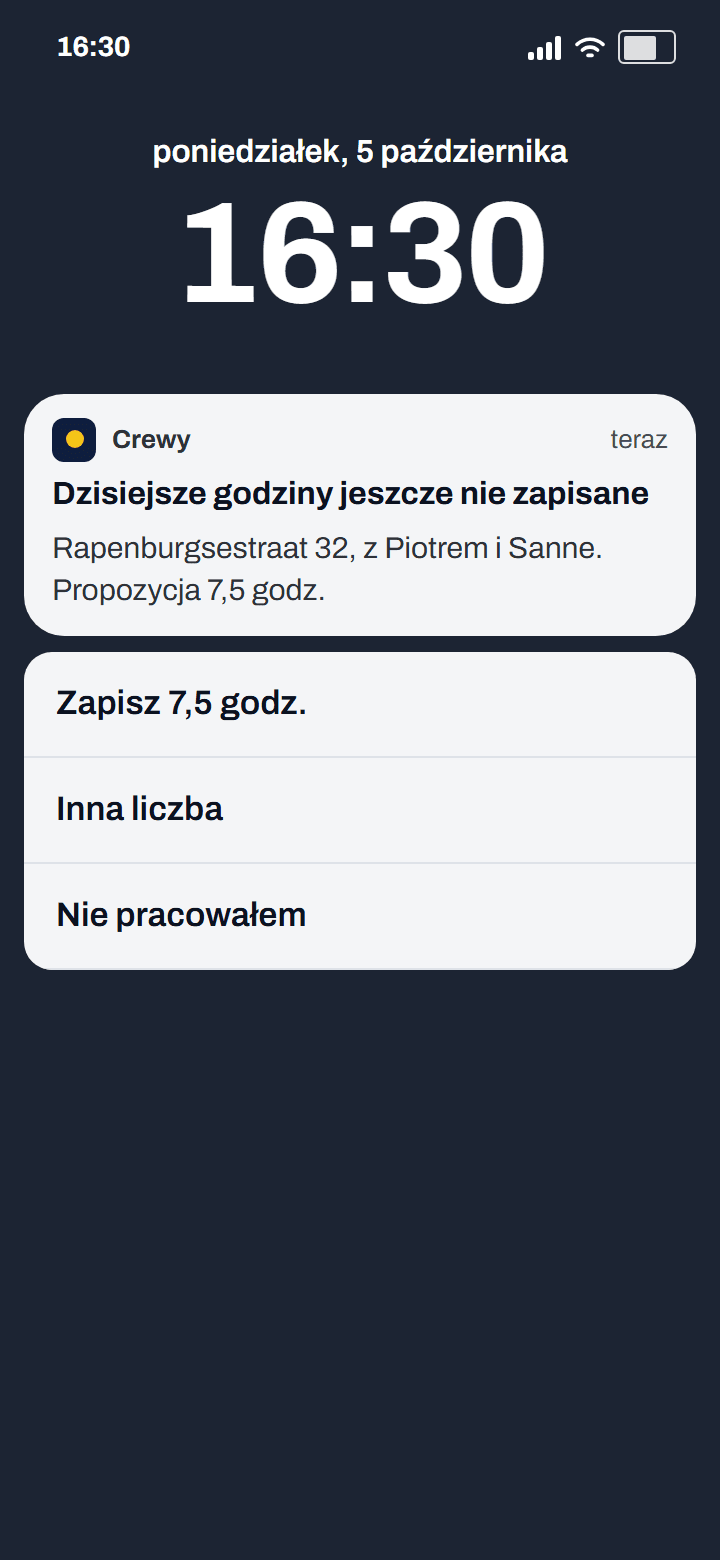
Zapomniałeś zapisać? Pod koniec dnia przychodzi powiadomienie z propozycją z planu: Rapenburgsestraat 32, 7,5 godz. Dotykasz Zapisz 7,5 godz., Inna liczba albo Nie pracowałem, bez otwierania aplikacji. Potem widać status, tak jak w aplikacji. Jeśli gdzieś zawsze zapisujesz osiem godzin, aplikacja to proponuje.
Robaws tego nie robi; Crewy proponuje godziny na ekranie blokady.
08
Mój tydzień: których godzin brakuje
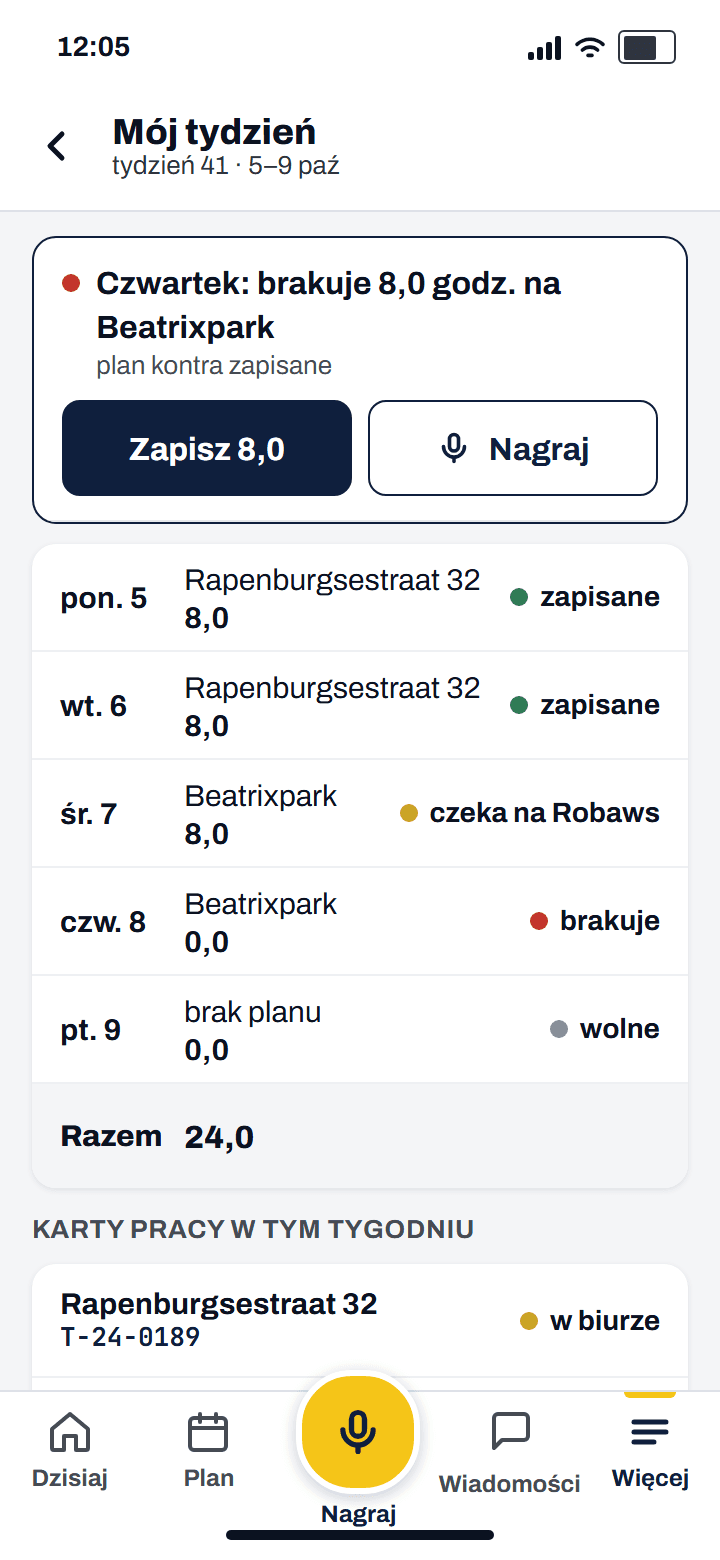
W Mój tydzień widzisz na każdy dzień, gdzie byłeś zaplanowany i co zapisałeś. Jeśli brakuje dnia, na górze pojawia się pasek: w czwartek brakuje jeszcze 8,0 godz. na Beatrixpark. Zapisujesz to jednym dotknięciem albo nagrywasz. Gdy tydzień jest pełny, widać Tydzień kompletny.
Robaws tego nie robi; Crewy kładzie plan obok zapisanych godzin i pokazuje, co jeszcze otwarte.
09
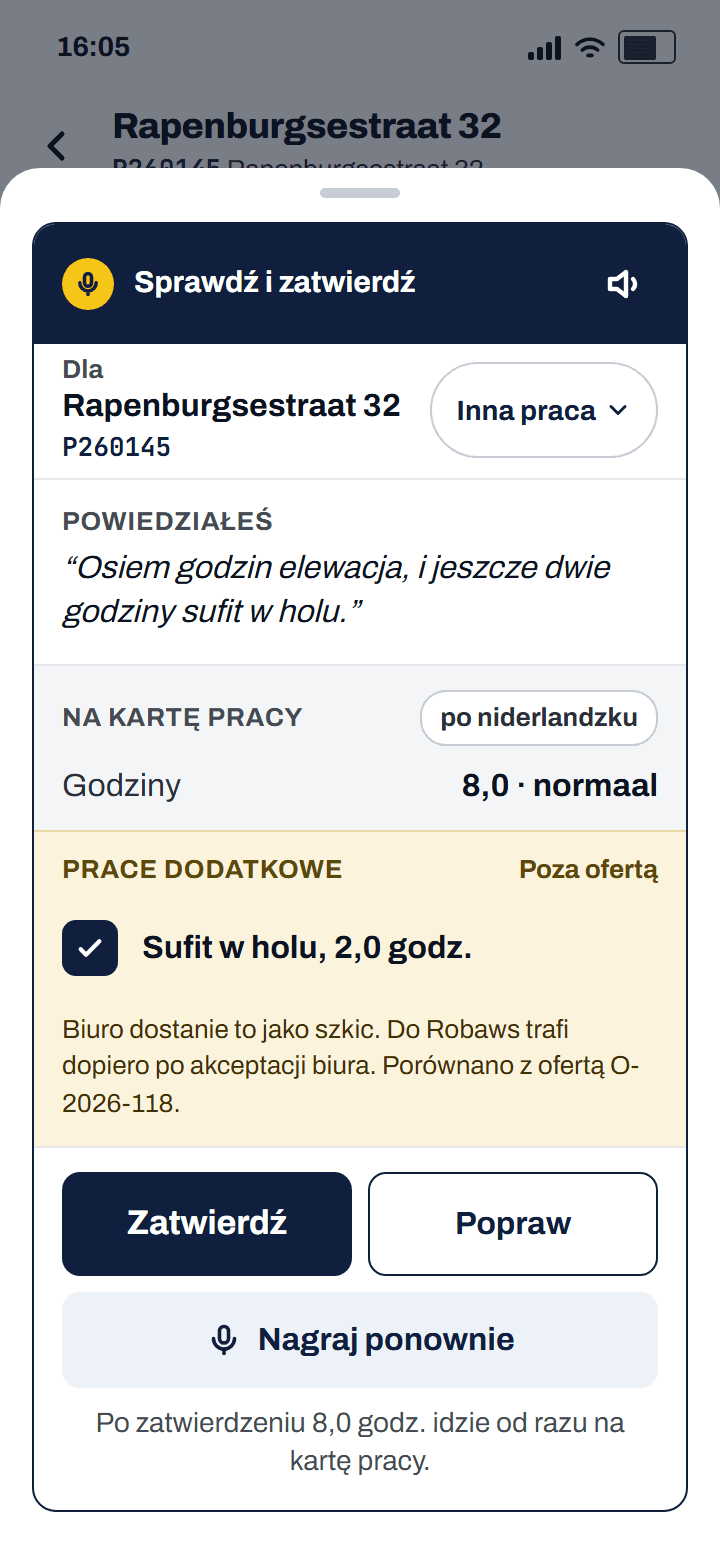
Prace dodatkowe spoza oferty
Gdy pracownik powie "jeszcze dwie godziny sufit w korytarzu", aplikacja porównuje to z ofertą. Jeśli tego tam nie ma, na karcie pojawia się blok Prace dodatkowe. Zwykłe godziny idą od razu na kartę pracy; prace dodatkowe trafiają jako szkic do biura i dopiero po akceptacji do Robaws.
Robaws tego nie robi; Crewy wyłapuje prace dodatkowe z tego, co mówi ekipa, żebyś nie zapomniał ich zafakturować.
10
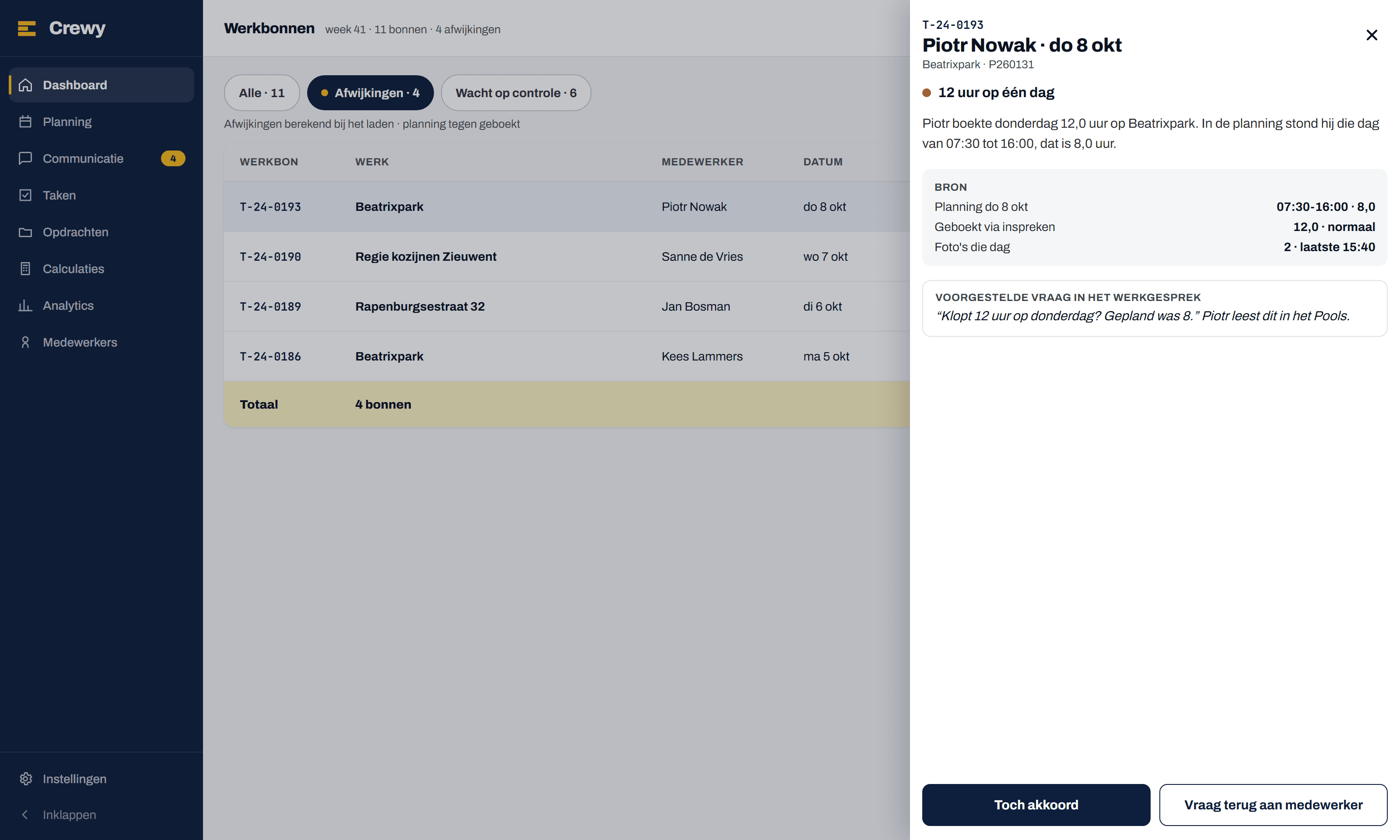
Sprawdź kartę pracy przed akceptacją
Na liście kart pracy odchylenia są na górze: dwanaście godzin w jeden dzień, godziny bez planu, materiał bez godzin, zdjęcie bez opisu. Kliknij, a zobaczysz źródła obok siebie: co było zaplanowane, co zapisano i jakie zdjęcia były tego dnia. Potem wybierasz Akceptuj mimo to albo Dopytaj.
Robaws tego nie robi; Crewy kładzie plan i kartę pracy obok siebie, zanim zaakceptujesz.
11
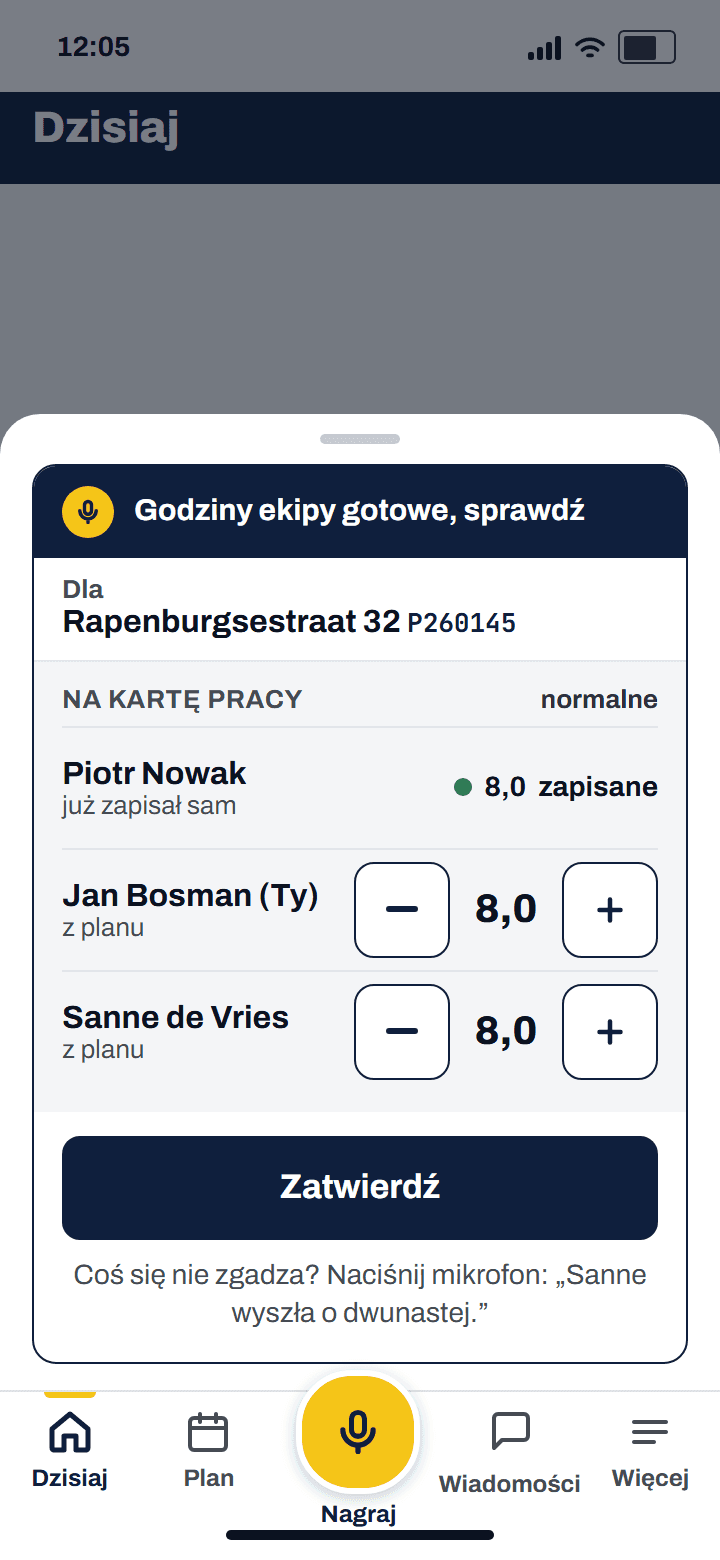
Godziny ekipy dla brygadzisty
O czwartej karta z godzinami ekipy jest gotowa, z planu. Kto już sam zapisał, jest na liście bez przycisków plus i minus. Jeśli coś się różni, brygadzista mówi to do mikrofonu: "Sanne wyszła o dwunastej". Jedno dotknięcie zatwierdza całą ekipę, z opcją Cofnij.
Robaws tego nie robi; Crewy przygotowuje godziny jego ludzi, zanim brygadzista o tym pomyśli.
12
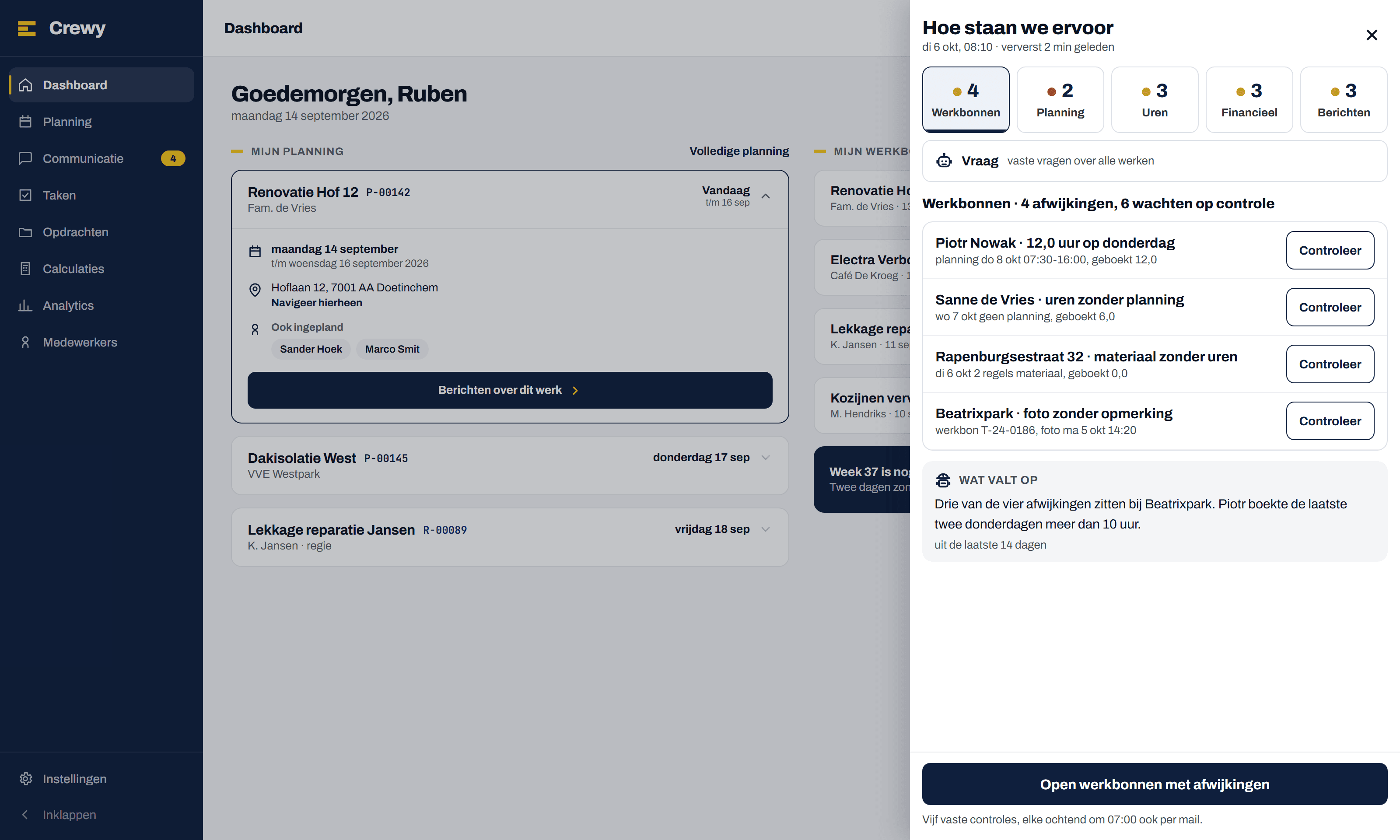
Jak stoimy: co rano stan wszystkich prac
W prawym dolnym rogu każdej strony aplikacji webowej jest jeden okrągły przycisk. Naciśnij go, a zobaczysz pięć kafelków: karty pracy, plan, godziny, finanse i wiadomości, każdy z liczbą. Pod wybranym obszarem są wiersze, każdy ze źródłem i jednym przyciskiem, żeby to załatwić. O siódmej ten sam przegląd przychodzi mailem.
Robaws tego nie robi; Crewy co rano liczy, co jeszcze trzeba zrobić we wszystkich modułach.